Que son las tablas Dinamicas
La posibilidad de analizar rápidamente los datos puede ayudarle a tomar mejores decisiones empresariales. Aunque a veces es difícil saber por dónde empezar, especialmente cuando se tiene gran cantidad de datos. Las tablas dinámicas son un excelente modo de resumir, analizar, explorar y presentar los datos que, además, se pueden crear con unos pocos clics. Las tablas dinámicas son muy flexibles y se pueden ajustar rápidamente en función de cómo se tengan que mostrar los resultados. También puede crear gráficos dinámicos a partir de tablas dinámicas que se actualicen automáticamente al hacerlo las tablas dinámicas.
Tabla dinámica recomendada
|
Crear manualmente una tabla dinámica
|
Haga clic en una celda del rango de datos o de la tabla de origen.
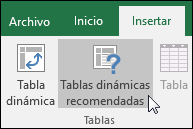
Vaya a Insertar > Tablas > Tabla dinámica recomendada.
Excel analiza los datos y le presenta varias opciones, como en este ejemplo con los datos de gastos domésticos.
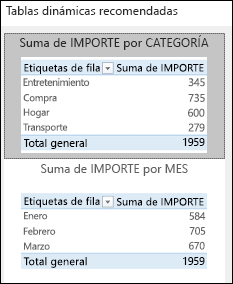
Seleccione la tabla dinámica que mejor le parezca y presione Aceptar. Excel creará una tabla dinámica en otra hoja y mostrará la lista Campos de tabla dinámica.
|
Haga clic en una celda del rango de datos o de la tabla de origen.
Vaya a Insertar > Tablas > Tabla dinámica.
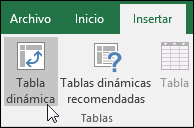
Si usa Excel para Mac 2011 y versiones anteriores, el botón Tabla dinámica se encuentra en el grupo Análisis de la pestaña Datos.
Excel mostrará el cuadro de diálogo Crear tabla dinámicacon el nombre de tabla o de rango seleccionado. En este caso, utilizamos una tabla denominada "tbl_HouseholdExpenses".
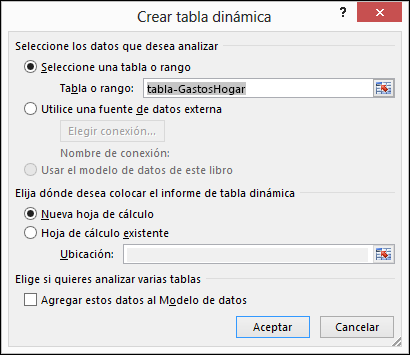
En la sección Elija dónde desea colocar el informe de tabla dinámica, seleccione Nueva hoja de cálculo u Hoja de cálculo existente. En el caso de Nueva hoja de cálculo, tendrá que seleccionar la hoja de cálculo y la celda donde quiera colocar la tabla dinámica.
Si quiere incluir varios orígenes de datos o de tabla en la tabla dinámica, active la casilla Agregar estos datos al Modelo de datos.
Haga clic en Aceptar. Excel creará una tabla dinámica en blanco y mostrará la lista Campos de tabla dinámica.
|
ejercicio de tabla dinamica
https://drive.google.com/open?id=1NyJoaNp2mG1rjOqU4TMWfvyNC3OaSZjb


No hay comentarios:
Publicar un comentario